Prestamos servicio a todos los sectores de la reparación de viviendas
Nuestro objetivo es impulsar su negocio en el sector de los servicios de reparaciones domésticas y automatizar todo el trabajo relacionado con la oficina, para que puedas centrarte en lo que de verdad importa
Descubra cómo Invoice Fly puede ayudarle a impulsar su negocio, en su sector.
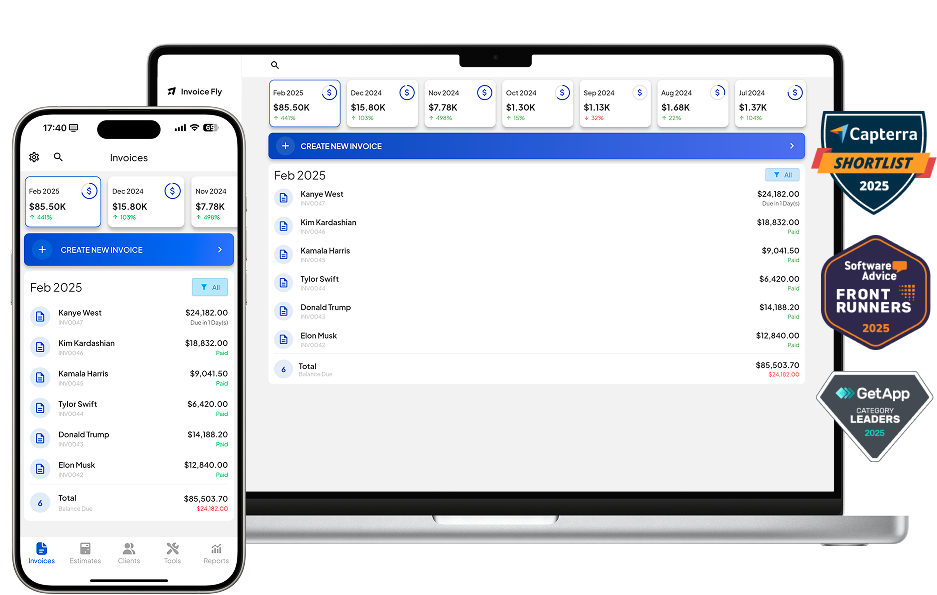
Todas las funciones que su empresa puede necesitar. Desde presupuestos y facturación hasta aceptación de tarjetas de crédito y pagos digitales, creación de informes, seguimiento de gastos y mucho más.
¡Aprenda más sobre facturación y contabilidad, cómo administrar su negocio de servicios para el hogar, las mejores prácticas en la industria de la contratación y mucho más!
Para convertir presupuestos o cotizaciones en facturas, siga estos pasos:
Abra el presupuesto que desea convertir.En la esquina inferior derecha, haz clic en el botón "Más".Verás una opción para convertir el presupuesto en factura. Seleccione esta opción.
Para solicitar un depósito al crear o editar un presupuesto, siga estos pasos:Abra el presupuesto que desea crear o editar.Desplácese hacia abajo en el presupuesto Encontrará la opción de "Solicitud de depósito". Active esta opción para solicitar un depósito.Importante: Para utilizar esta función, necesita tener Stripe o PayPal ya habilitado.
Sí, puedes enviar facturas por mensajes o WhatsApp. Utiliza el botón "Enviar factura" y elige la opción PDF. Una vez tengas el PDF, puedes enviarlo a través de cualquier método que admita tu teléfono, como AirDrop, WhatsApp, mensaje, Messenger, etc.
Para habilitar los pagos en línea para sus facturas, siga estos pasos:
1. Configure una cuenta PayPal o Stripe. 2. Vincula tu cuenta de PayPal o Stripe a InvoiceFly a través de la configuración. 3. Abra la factura para la que desea habilitar los pagos en línea. 4. Desplácese hacia abajo hasta que vea la opción PayPal o Stripe con un interruptor junto a ella. 5. Active el conmutador para habilitar los pagos para esa factura.
Una vez que haya configurado el método de pago en línea deseado (PayPal, Stripe o ambos), siga estos pasos para habilitarlos o deshabilitarlos para cada factura:Haz clic en la factura que quieras editar.Haga clic en "Editar factura" y desplácese hacia abajo hasta encontrar la opción para habilitar o deshabilitar el método de pago en línea seleccionado.Después de activar o desactivar el método de pago en línea seleccionado para la factura, haga clic en "Guardar" para almacenar los cambios.
Al hacer clic en “Aceptar todo”, usted da su consentimiento para la colocación de cookies en su dispositivo para mejorar la navegación del sitio, analizar cómo utiliza nuestro sitio, y apoyar nuestros esfuerzos de marketing. Para obtener más información, haga clic en policía de privacidad.
Funcional
Siempre activo
El almacenamiento técnico o el acceso son estrictamente necesarios para el fin legítimo de posibilitar el uso de un servicio específico solicitado expresamente por el suscriptor o usuario, o con el único fin de efectuar la transmisión de una comunicación por una red de comunicaciones electrónicas.
Preferencias
El almacenamiento técnico o el acceso es necesario para el propósito legítimo de almacenar preferencias que no son solicitadas por el suscriptor o usuario.
Estadísticas
El almacenamiento o acceso técnico que se utiliza exclusivamente con fines estadísticos.El almacenamiento o acceso técnico que se utiliza exclusivamente para fines estadísticos anónimos. Sin una orden judicial, el cumplimiento voluntario por parte de su proveedor de servicios de Internet o registros adicionales de un tercero, la información almacenada o recuperada para este propósito solo no se puede utilizar para identificarlo.
Marketing
El almacenamiento o acceso técnico es necesario para crear perfiles de usuario con el fin de enviar publicidad, o para rastrear al usuario en un sitio web o en varios sitios web con fines de marketing similares.
Usamos cookies para mejorar tu experiencia de navegación, ofrecer anuncios o contenido personalizados y analizar nuestro tráfico. Al hacer clic en "Aceptar todo", consientes nuestro uso de cookies.
Funcional
Siempre activo
El almacenamiento técnico o el acceso son estrictamente necesarios para el fin legítimo de posibilitar el uso de un servicio específico solicitado expresamente por el suscriptor o usuario, o con el único fin de efectuar la transmisión de una comunicación por una red de comunicaciones electrónicas.
Preferencias
El almacenamiento técnico o el acceso es necesario para el propósito legítimo de almacenar preferencias que no son solicitadas por el suscriptor o usuario.
Estadísticas
El almacenamiento o acceso técnico que se utiliza exclusivamente con fines estadísticos.El almacenamiento o acceso técnico que se utiliza exclusivamente para fines estadísticos anónimos. Sin una orden judicial, el cumplimiento voluntario por parte de su proveedor de servicios de Internet o registros adicionales de un tercero, la información almacenada o recuperada para este propósito solo no se puede utilizar para identificarlo.
Marketing
El almacenamiento o acceso técnico es necesario para crear perfiles de usuario con el fin de enviar publicidad, o para rastrear al usuario en un sitio web o en varios sitios web con fines de marketing similares.